Spadávka: co to je a jak ji nastavit (InDesign, Illustrator, Canva, Word)
Bílé proužky na okraji vytištěného letáku mají skoro vždy stejnou příčinu: chybí spadávka. Ukážu, co to je a jak ji nastavit.
Co je spadávka
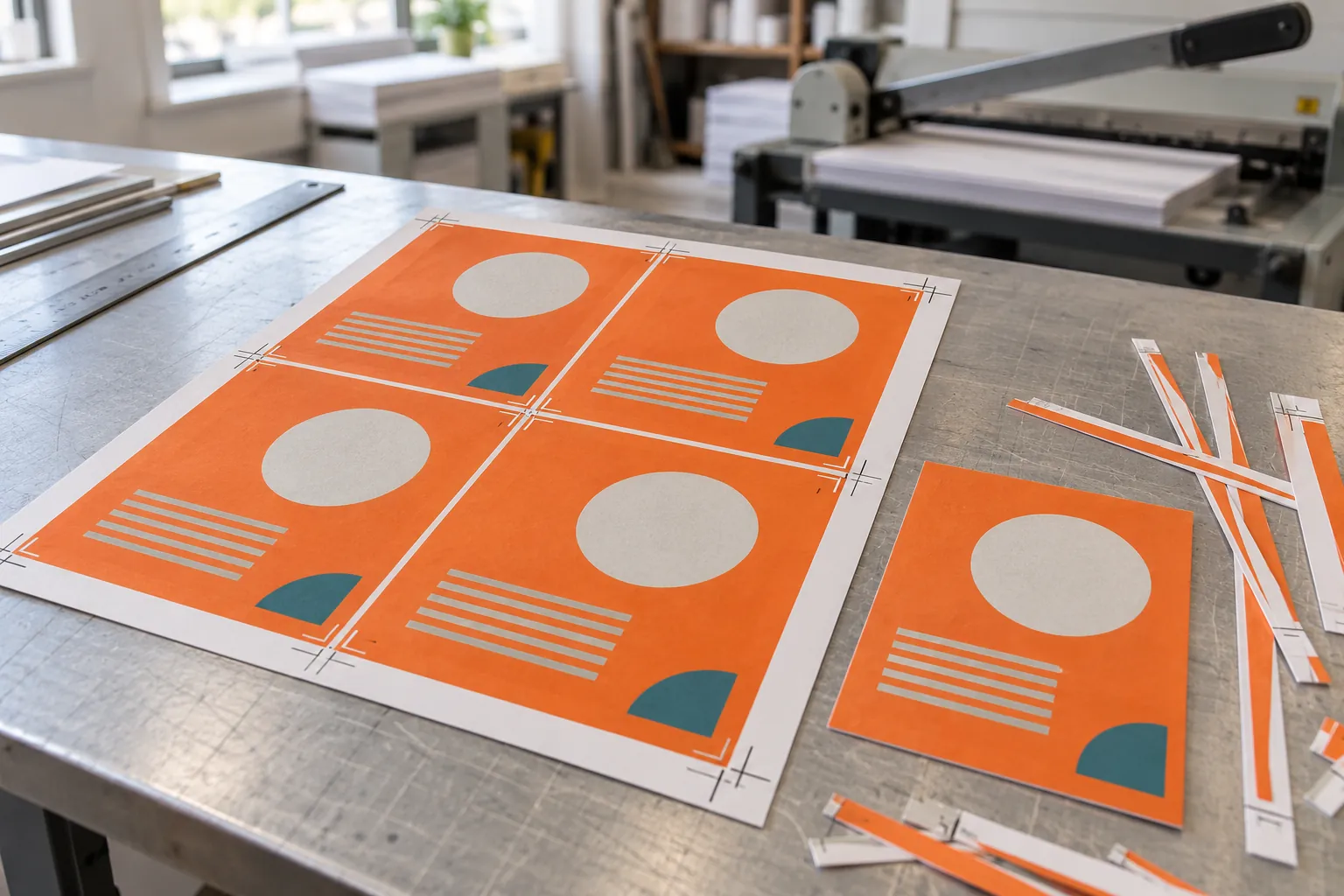
Spadávka (anglicky bleed) je přesah grafiky za hranu výsledného formátu. Tiskovina se tiskne na větší arch a pak se ořízne. Řezačka ale nikdy neřízne úplně přesně, odchylka bývá kolem milimetru. Kdyby barevná plocha končila přesně na hraně, po ořezu by na okraji mohl zůstat tenký bílý proužek. Spadávka zajistí, že se řeže „do barvy“.
Jak velká má spadávka být
- 3 mm na každou stranu: standard pro letáky, plakáty, brožury a většinu tiskovin.
- 2 mm: některé tiskárny u vizitek a malých formátů.
- 5 mm a víc: velkoformátový tisk, knižní obálky, obaly a polepy.
Leták A4 (210 × 297 mm) se spadávkou 3 mm má tedy data o rozměru 216 × 303 mm. Vždy ale rozhodují technické podmínky tiskárny, které najdete na jejím webu.
Bezpečný okraj
Řez může ujet ven i dovnitř. Texty, loga, čísla stránek a QR kódy proto držte aspoň 3–5 mm od hrany čistého formátu. U brožur s vazbou V1 (sešité skobami) počítejte s větším okrajem, vnitřní listy se při ořezu mírně posouvají.
Jak spadávku nastavit v programech
- Adobe InDesign: při vytváření dokumentu v části Spadávka a popisové pole. U hotového dokumentu přes Soubor → Nastavení dokumentu. Při exportu PDF zaškrtněte „Použít nastavení spadávky z dokumentu“ a přidejte ořezové značky.
- Adobe Illustrator: Soubor → Nastavení dokumentu → Spadávka. Při ukládání PDF v sekci Značky a spadávka zapněte totéž.
- Affinity Publisher a Designer: v nastavení dokumentu vyplňte spadávku a při exportu PDF zapněte její zahrnutí do souboru.
- Canva: v menu Soubor → Nastavení zapněte zobrazení spadávky pro tisk. Při stahování jako PDF pro tisk zaškrtněte volbu ořezových značek a spadávky.
- Word a PowerPoint: spadávku nastavit neumí. Pomůže zvětšit formát stránky o spadávku (u A4 na 216 × 303 mm) a obsah posunout o 3 mm dovnitř. Pro tisk je ale lepší svěřit data grafikovi.
Spadávka je jen jeden z bodů, které tiskárna kontroluje. Celý postup najdete v článku Jak připravit tisková data: checklist.