Jak připravit tisková data: checklist PDF pro tiskárnu
Deset bodů, které si projdu u každé zakázky, než data odešlu do tiskárny. Když je splníte, tiskárna nebude mít důvod data vracet.
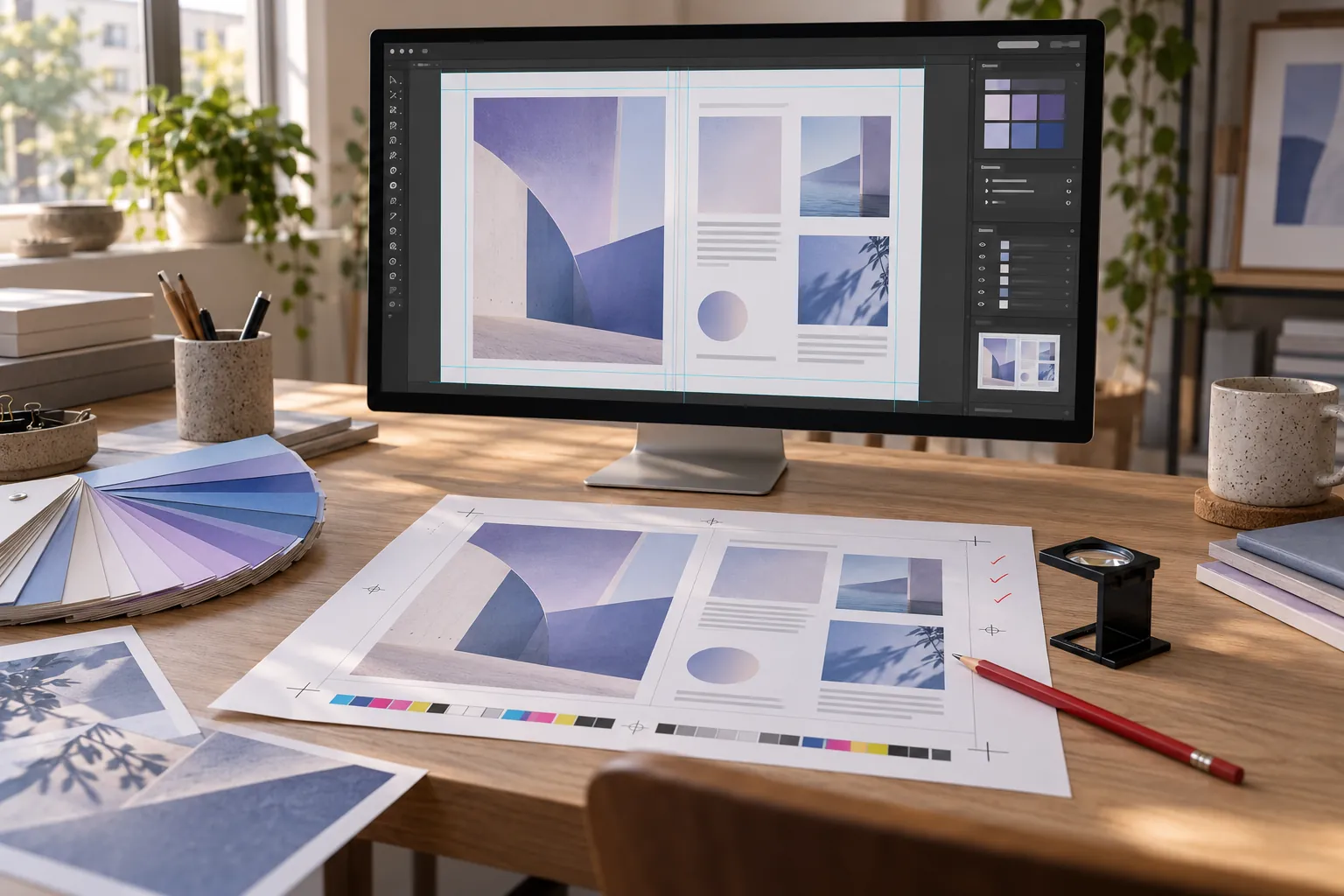
Tiskárna vám data skoro vždy zkontroluje (preflight) a s chybou je vrátí. To ale znamená zdržení a někdy i příplatek za opravu. Horší je, když se chyba nenajde a projeví se až na hotových výtiscích. Skoro všechny chyby, které v praxi vidím, spadají do těchto deseti bodů.
Checklist tiskových dat
Správný formát a počet stran
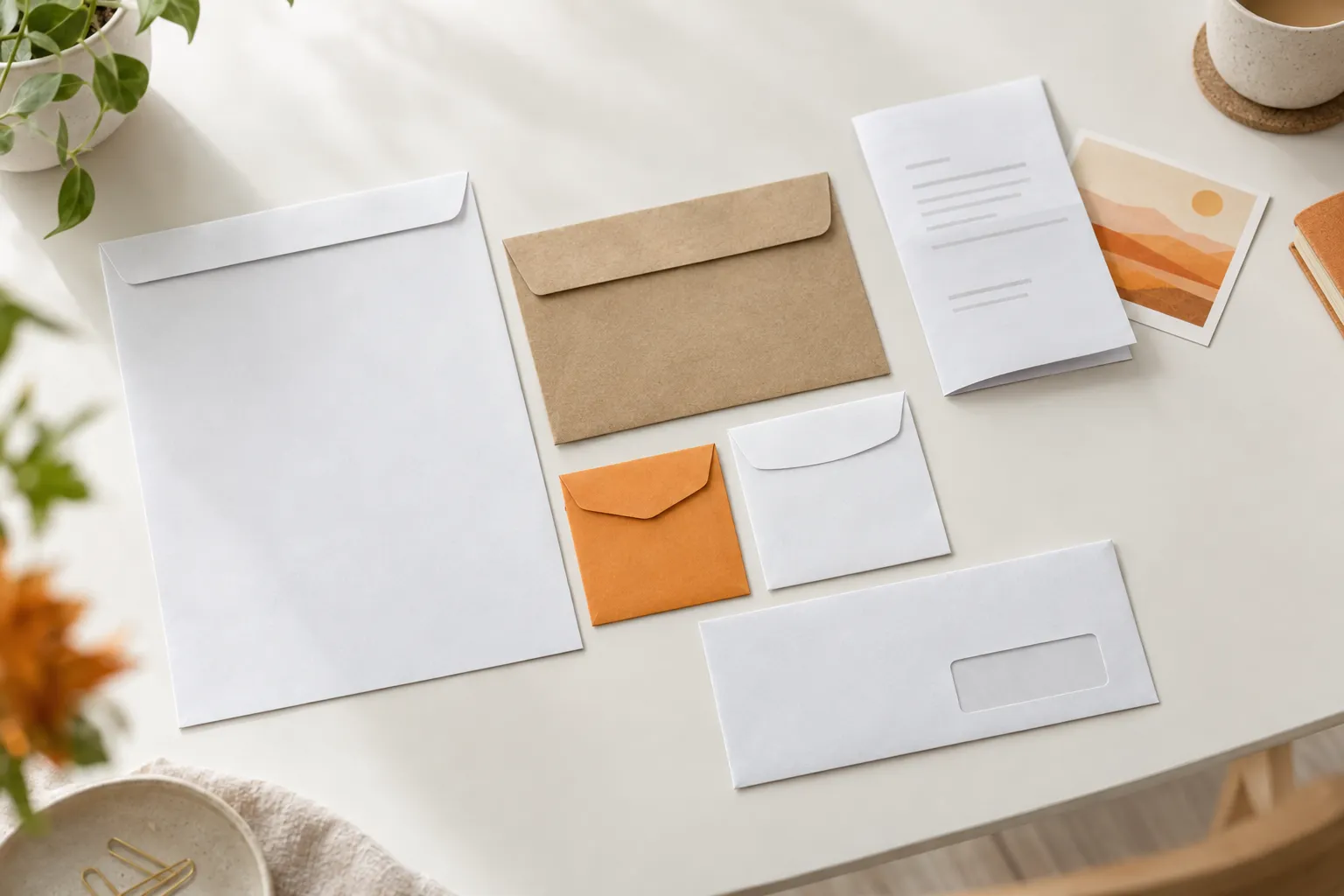
Dokument má čistý formát tiskoviny (třeba A5 = 148 × 210 mm), ne A4 se zmenšeným obsahem. U brožur sešitých skobami musí být počet stran dělitelný čtyřmi. Rozměry najdete v tabulce formátů papíru.
Spadávka
Všechno, co sahá do kraje, přesahuje formát o spadávku, obvykle 3 mm. Podrobně v článku Spadávka.
Bezpečný okraj
Texty, logo a důležité prvky jsou aspoň 3–5 mm od hrany ořezu. U knih a silnějších brožur počítejte i s vazbou: vnitřní okraj musí být větší.
Barvy v CMYK
Obrázky i vektory jsou převedené do CMYK s profilem, který tiskárna doporučuje (např. Coated FOGRA39 nebo PSO Coated v3 pro křídový papír). Proč na tom záleží, vysvětluji v článku RGB vs. CMYK.
Rozlišení obrázků 300 DPI
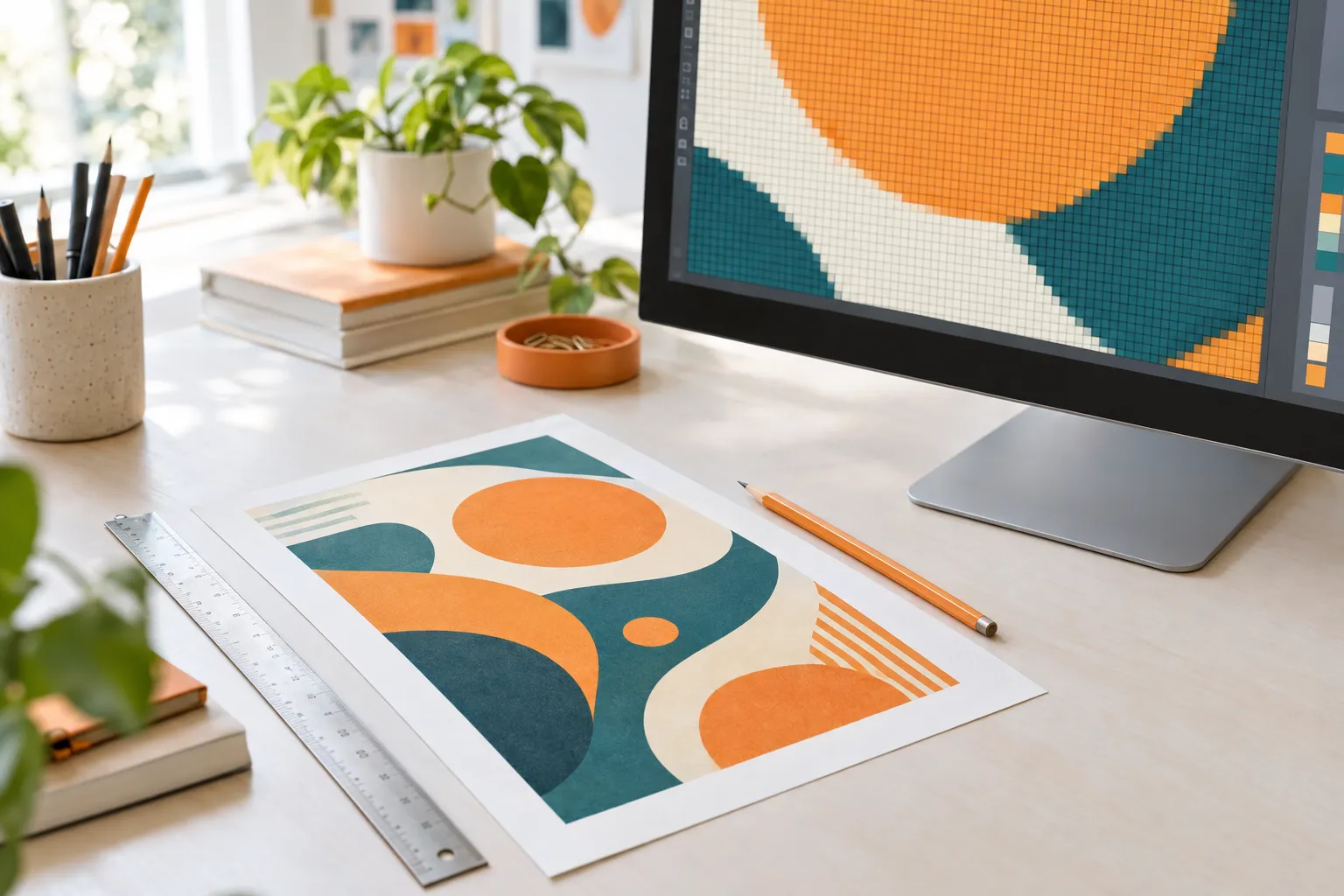
Ve výsledné velikosti, ne v původní. Obrázek stažený z webu má většinou málo pixelů a v tisku bude rozmazaný. Ověřit si to můžete v kalkulačce px ↔ mm.
Písma vložená nebo převedená do křivek
PDF musí obsahovat všechna použitá písma. Jinak je tiskárna nahradí jiným a sazba se rozpadne. U log a krátkých nadpisů je bezpečné převést písmo do křivek.
Černá barva
Drobný text jen ve 100 % K (černá bez dalších barev), jinak se při nepřesném soutisku rozostří. Velké černé plochy můžou mít sytější „bohatou černou“, například C 50 M 40 Y 40 K 100. Celkové krytí by nemělo překročit limit tiskárny, obvykle kolem 300 %.
Tenké linky a malé písmo
Linky tenčí než 0,25 bodu (asi 0,1 mm) se v tisku můžou ztratit. Text menší než 6 bodů je špatně čitelný, zvlášť v negativu (světlý text na tmavém podkladu).
Přetisk a bílá barva
Zkontrolujte, že bílé objekty nemají nastavený přetisk (overprint). V tisku by úplně zmizely. Náhled přetisku umí Acrobat i InDesign.
Export do PDF/X
Tiskové PDF exportujte ve standardu PDF/X-1a nebo PDF/X-4 (podle tiskárny), s ořezovými značkami a spadávkou. Každá tiskovina v samostatném souboru, stránky jednotlivě, ne jako dvoustrany.
V čem data připravit
Profesionální tisková data vznikají v programech pro sazbu a grafiku: Adobe InDesign, Illustrator nebo Affinity. Jednoduchý leták se dá zvládnout i v Canvě, pokud hlídáte spadávku a stáhnete PDF pro tisk. Word, PowerPoint a podobné kancelářské programy pro tisk vhodné nejsou: pracují v RGB, neumí spadávku a písma nemusí správně vložit.